 Go盒子
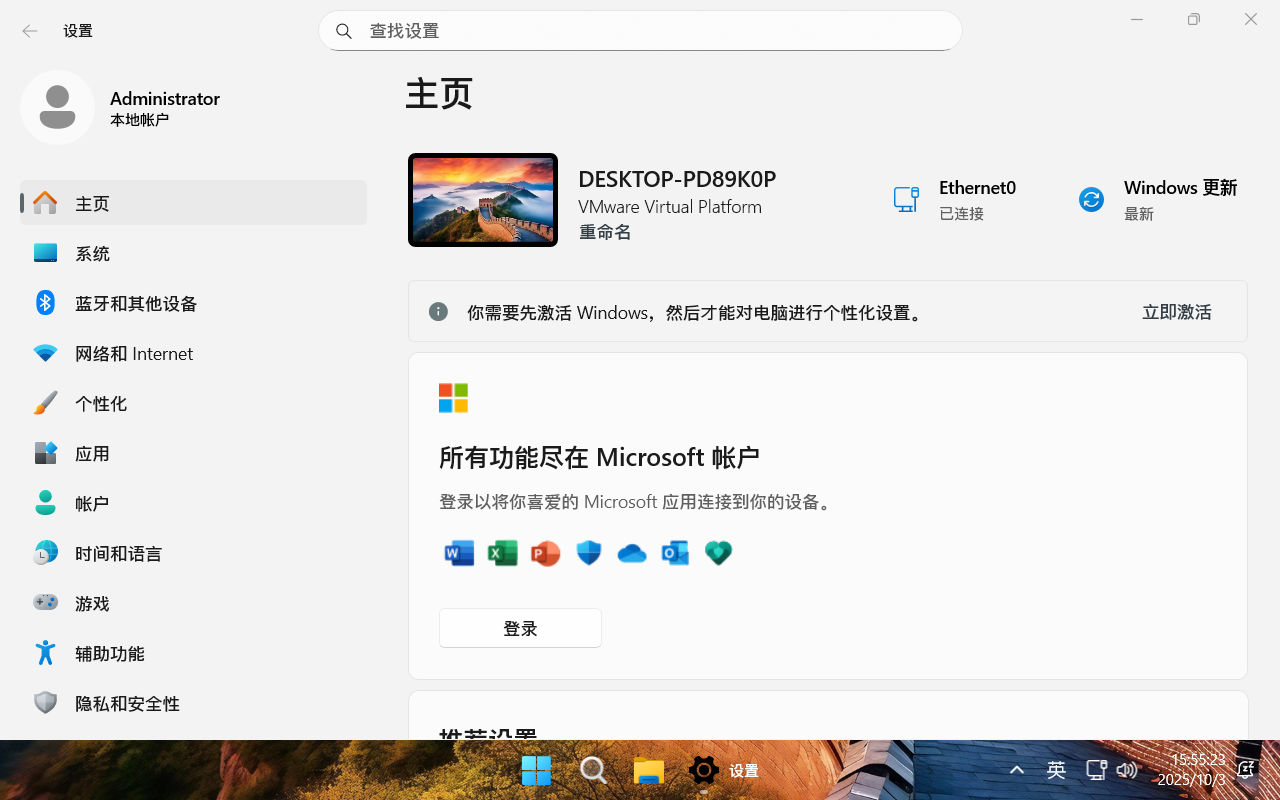
Go盒子注意此版不能更新补丁,而且非纯净版,此系统为专为游戏稳定性优化的游戏版,亦可胜任办公、直播等日常使用场景。推荐安装于第13至15代英特尔CPU的设备上,系统已自动跳过硬件要求检测,可在离线环境中完成安装,自建本地账户,支持跳过微软账号登录步骤。系统集成任务栏透明效果工具,内置独家4K高清壁纸,并在右键菜单中增加实用功能项。离线预装常用运行库,补齐DirectX所需的全部DLL文件,保障游戏运行无障碍。系统完全采用离线精简与优化流程制作,非二次封装版本。整体风格纯净流畅,后台进程极少,不影响游戏和办公体验,启动迅速、操作流畅,欢迎各位用户安装体验。如有意见建议,也欢迎积极反馈!
Windows 25H2 对旧硬件的机器兼容性欠佳。若您打算尝试,建议先对原版系统进行测试。不过特别推荐13 至15代CPU的电脑安装使用,体验更佳!
(注意:此版有6个版本,其中有2个版本集成了苹果mac苹方字体,在2K 及以上分辨率的显示器下,苹果mac苹方字体才能展现出其应有的清晰度和细节,2K以下分辨率下可能会显得略微模糊,2K以下分辨率的显示器不要选择苹果mac字体版本)
【不忘初心游戏版】Windows11 25H2(26200.7840)X64 无更新[精简版][3.11G](2026.2.13) 苹果mac字体 推荐13-15代CPU 游戏、办公、直播
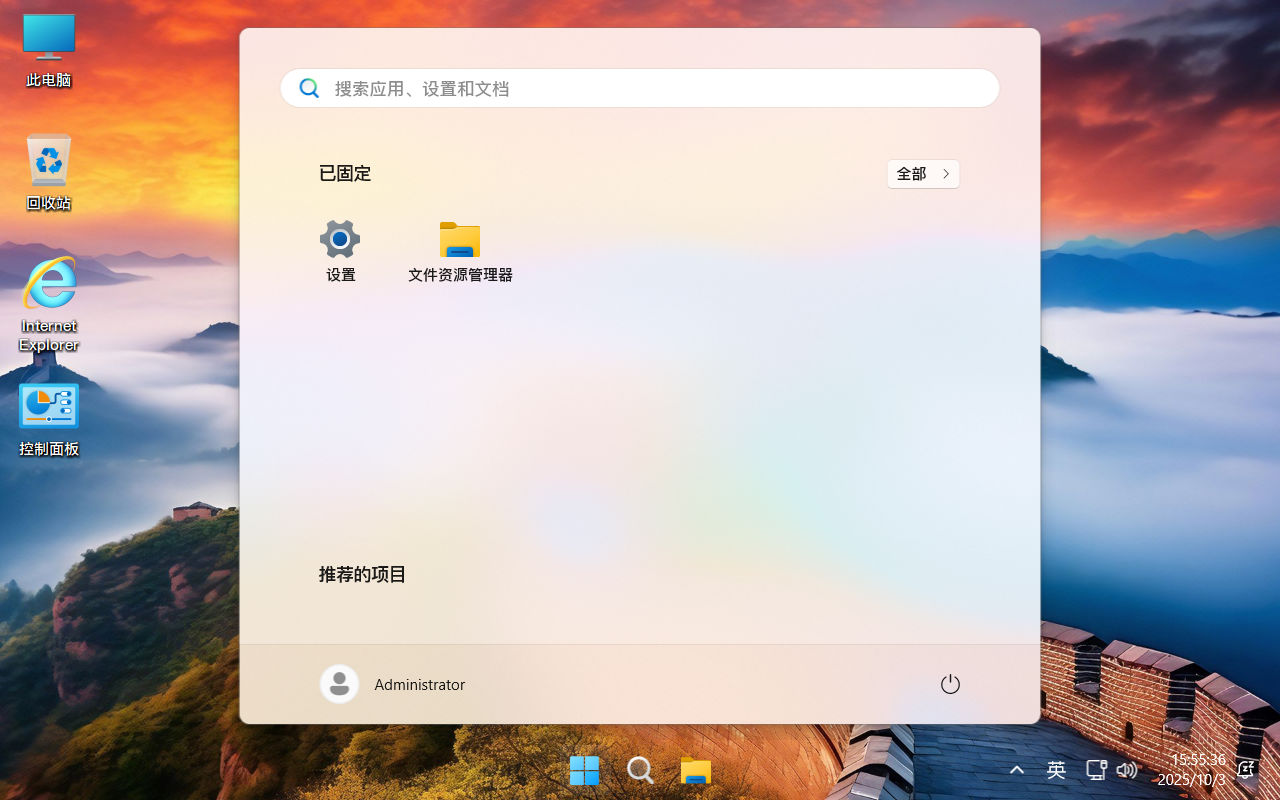
游戏版特色
保留XBOX组件
保留游戏需要的相关组件
离线修复DX所需要的DLL
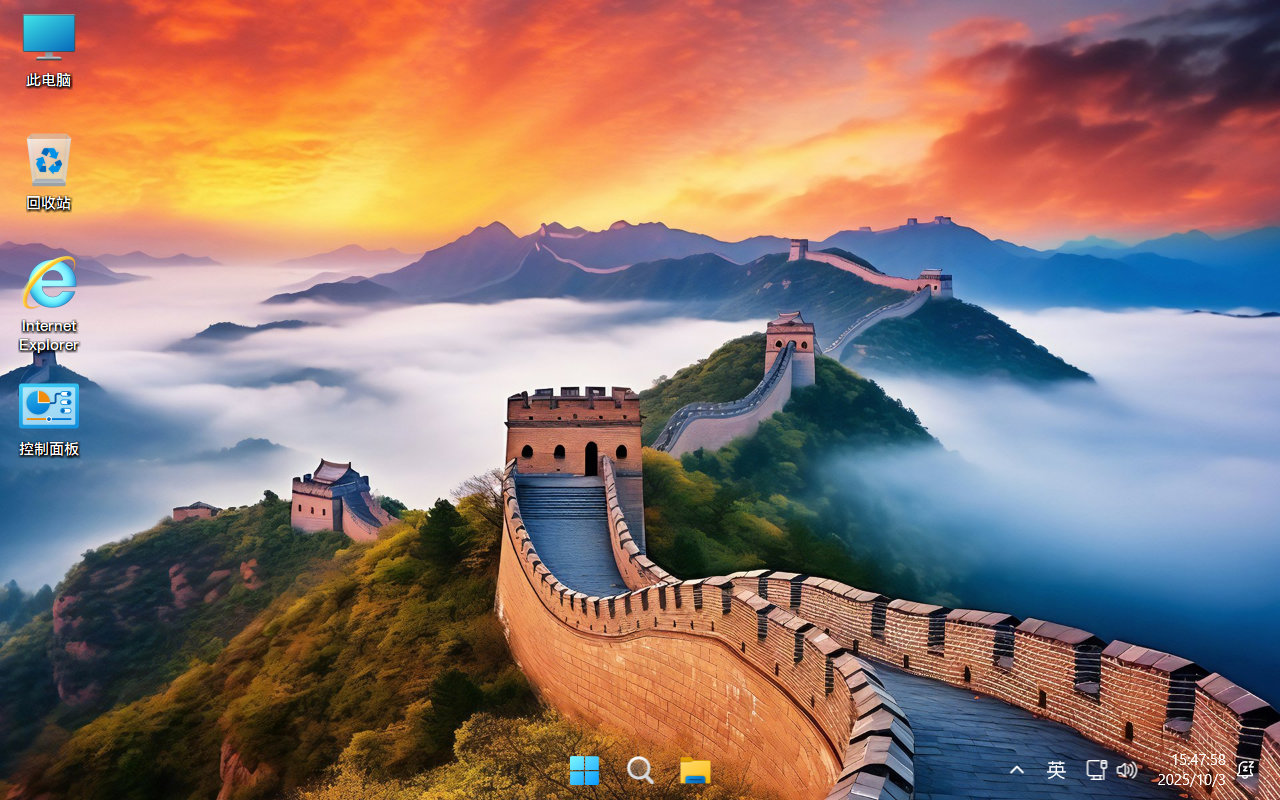
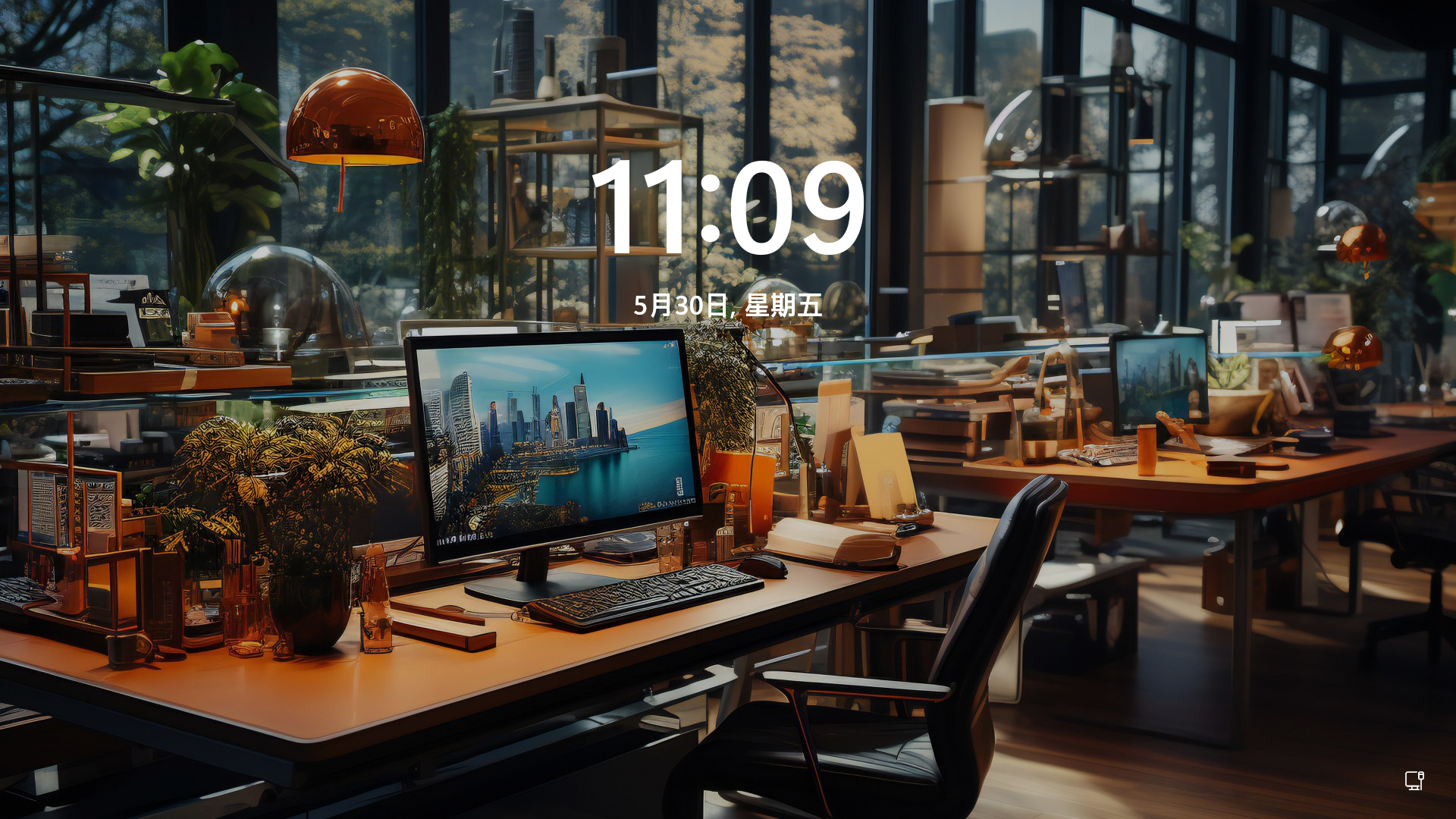
不一样的系统不一样的壁纸,集成4K桌面壁纸,从某图片网站购得,仅桌面一张壁纸180元,以及4张锁屏壁纸且用且珍惜!
桌面壁纸源文件在:C:\Windows\Web\4K\Wallpaper\Windows
锁屏壁纸源文件在:C:\Windows\Web\Screen
集成TranslucentTB非常好用的win10任务栏透明工具。轻量级(使用几MB的RAM,几乎没有CPU),可以根据自己的喜好来自定义设置任务栏的透明度,支持在不同的效果之间进行切换,你会发现自己的桌面任务栏很美观。
TranslucentTB安装路径在:C:\Program Files (x86)\TranslucentTB
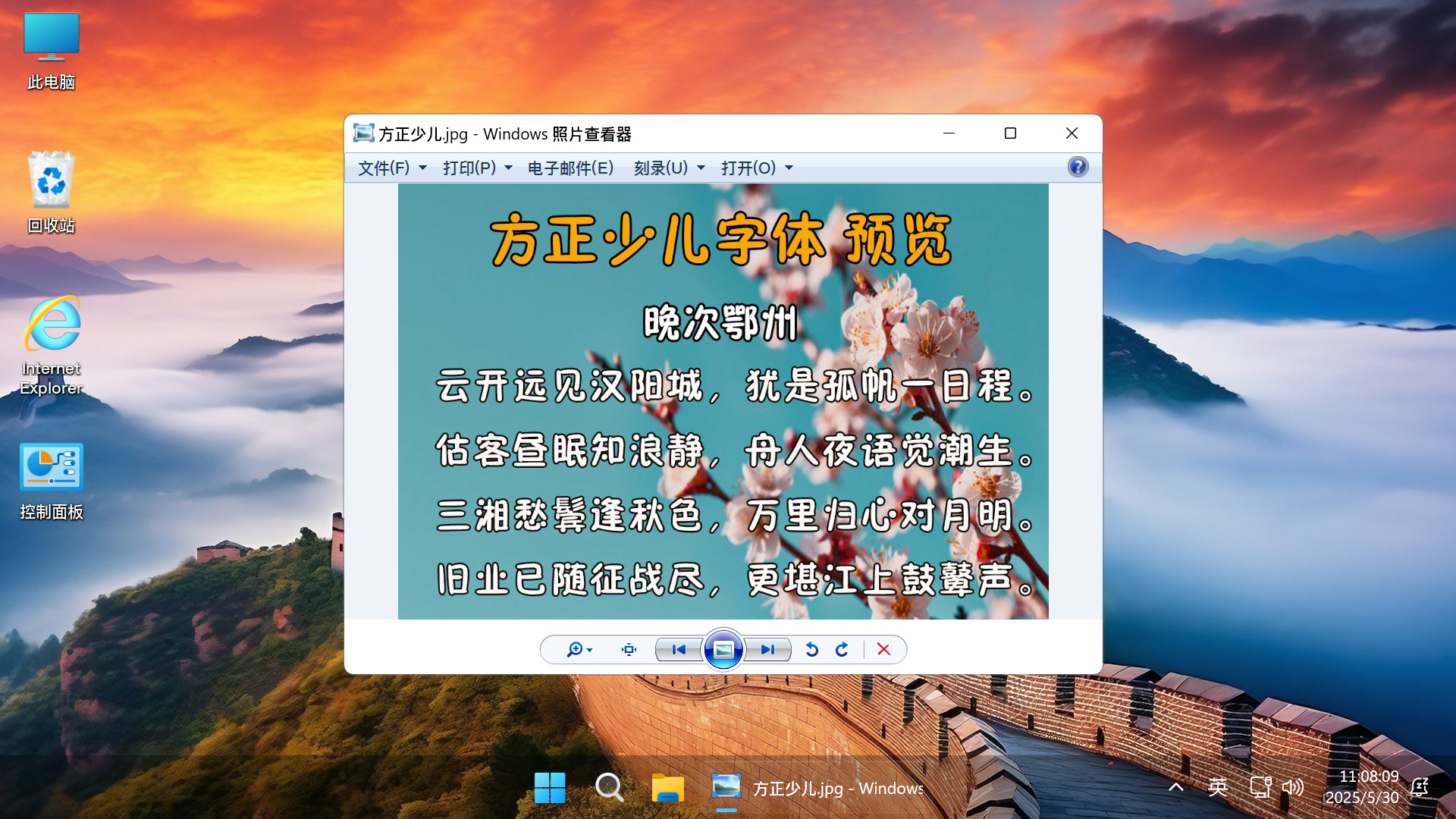
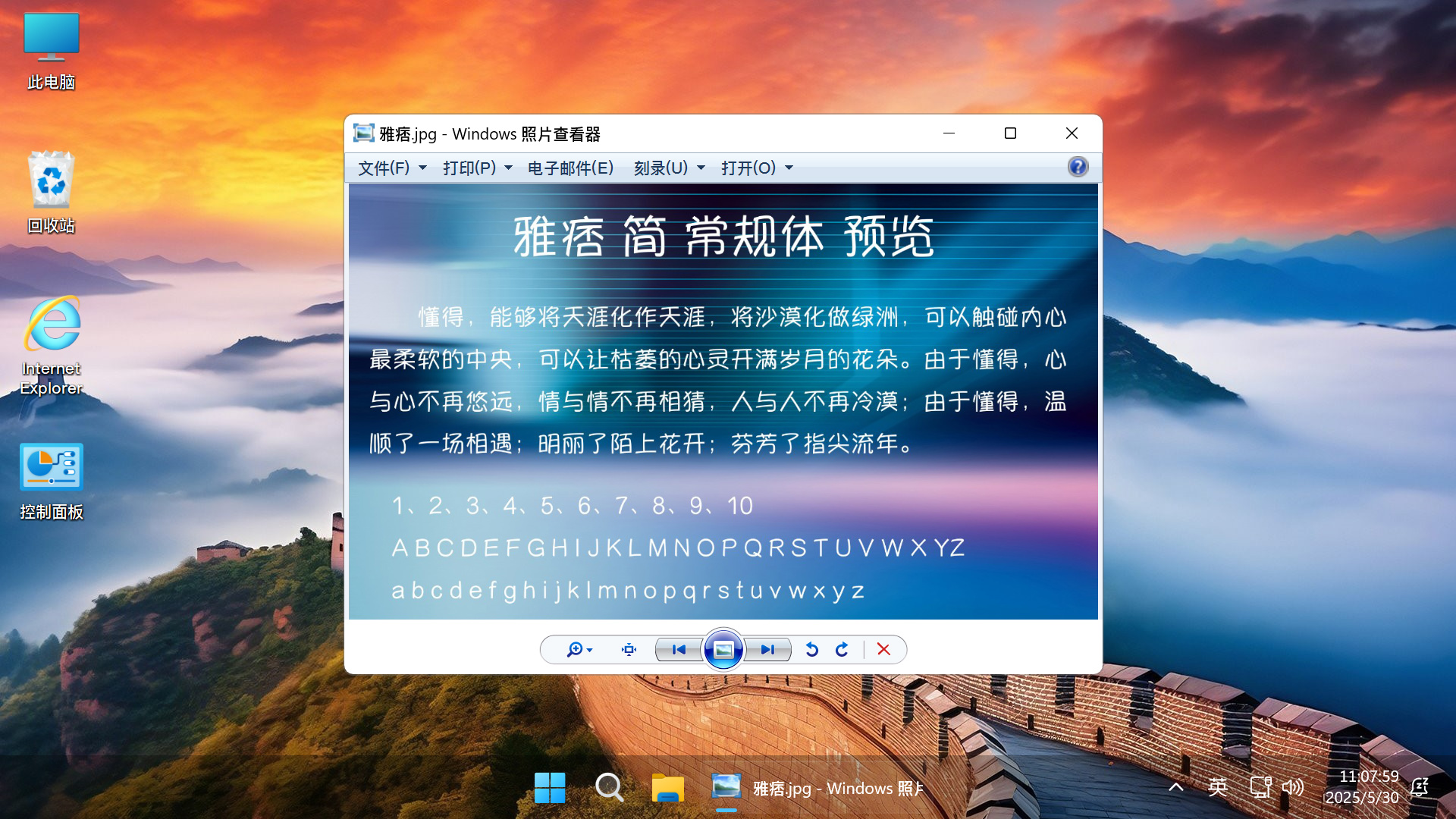
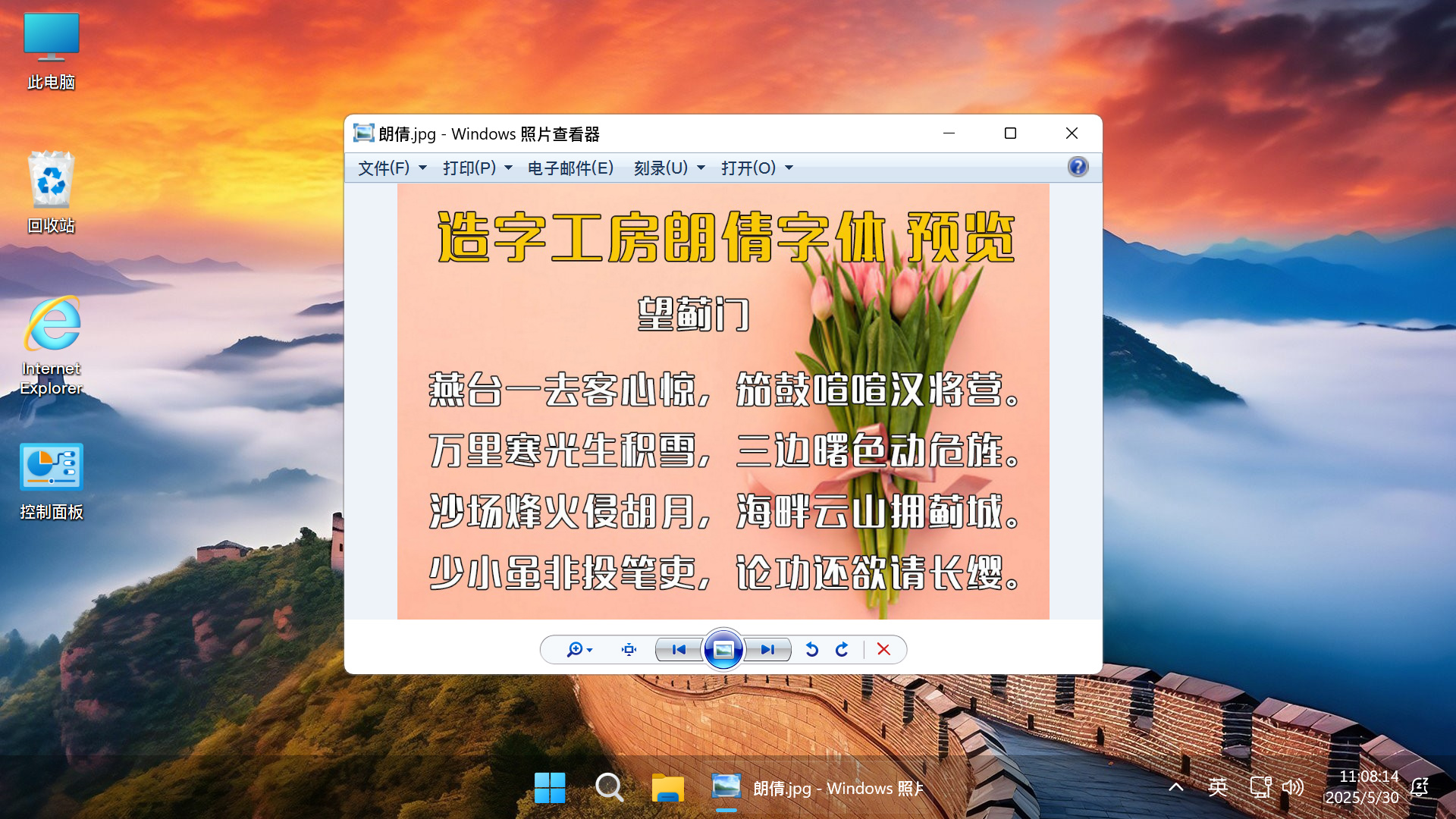
集成字体 雅痞-简体、腾祥爱情体简体、方正少儿_GBK、方正粗圆_GBK、造字工房朗倩常规体等5款字体,文章最后有字体预览图。
集成右键在此处打开命令行,更加方便使用CMD命令。
集成右键 用记事本打开文件,方便查看一些文件。
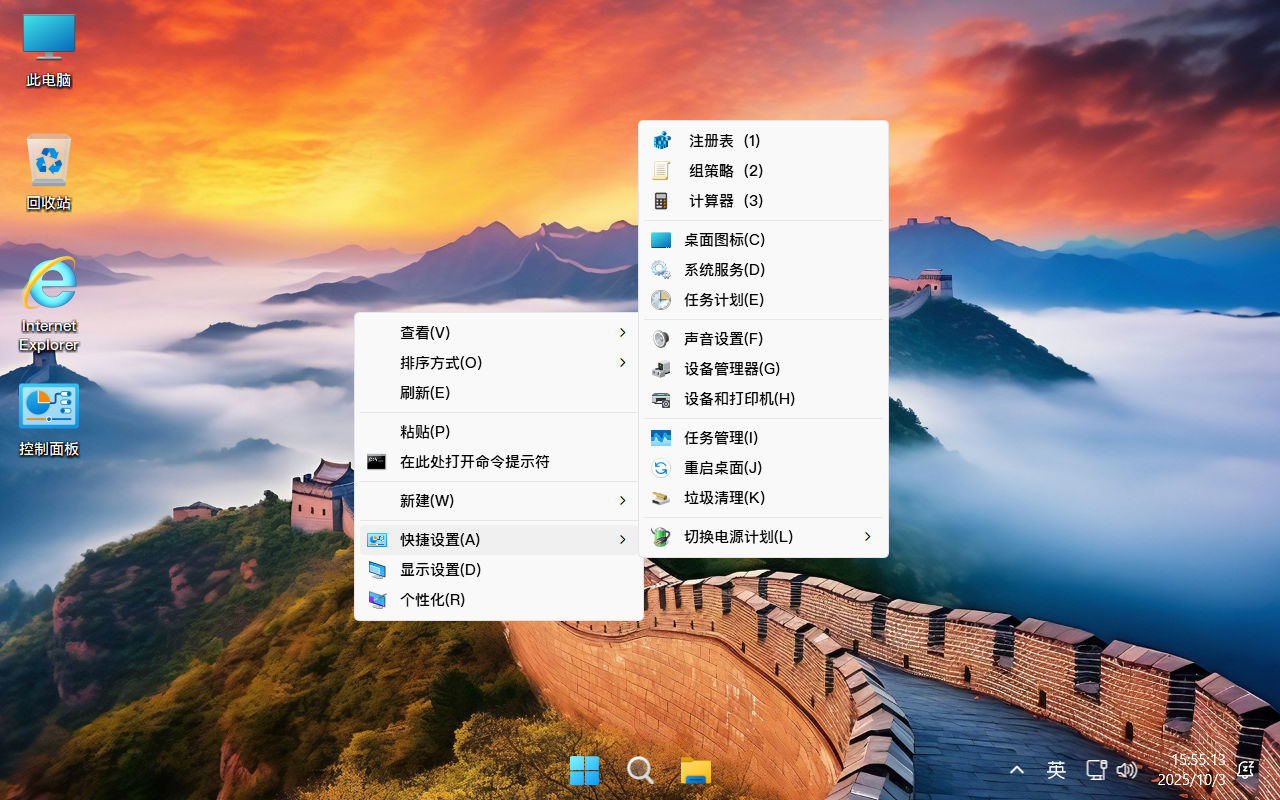
集成右键 快捷设置 包含 注册表 组策略 计算器 桌面图标 控制面板 系统服务 重启桌面 系统版本。
启用新的文件夹图标预览
集成微软常用运行库
映像信息
| 映像名称 | 展开空间 | 创建日期 |
|---|---|---|
| Windows 11 专业版(Admin) | 7.62 GB | 2026-02-13 12:35:46 |
| Windows 11 专业版 | 7.62 GB | 2026-02-13 12:35:46 |
| Windows 11 专业工作站版(Admin) | 7.62 GB | 2026-02-13 12:35:46 |
| Windows 11 专业工作站版 | 7.62 GB | 2026-02-13 12:35:46 |
| Windows 11 专业工作站版(Admin)苹果mac字体 | 7.71 GB | 2026-02-13 12:35:46 |
| Windows 11 专业工作站版 苹果mac字体 | 7.71 GB | 2026-02-13 12:35:46 |
Admin版本是启用内置的“Administrator”账号,镜像释放后无人值守安装,其它是自己创建账号传统安装方法。
注意2K以下分配率的机器,不要使用苹果mac字体版本,字体会模糊不清晰。
系统特色
此版不能更新补丁
除了运行库和任务栏透明软件无其它第三方软件。
自动跳过硬件检测,去除不满足安装条件,老爷机也能安装。
追求稳定、没有过度优化,可以正常办公。
需要用到指纹和人脸识别的,请用自建账户,Admin原生不支持;
总共优化170多项系统设置,禁用后台40多项系统不常用服务,系统流畅更胜一筹。
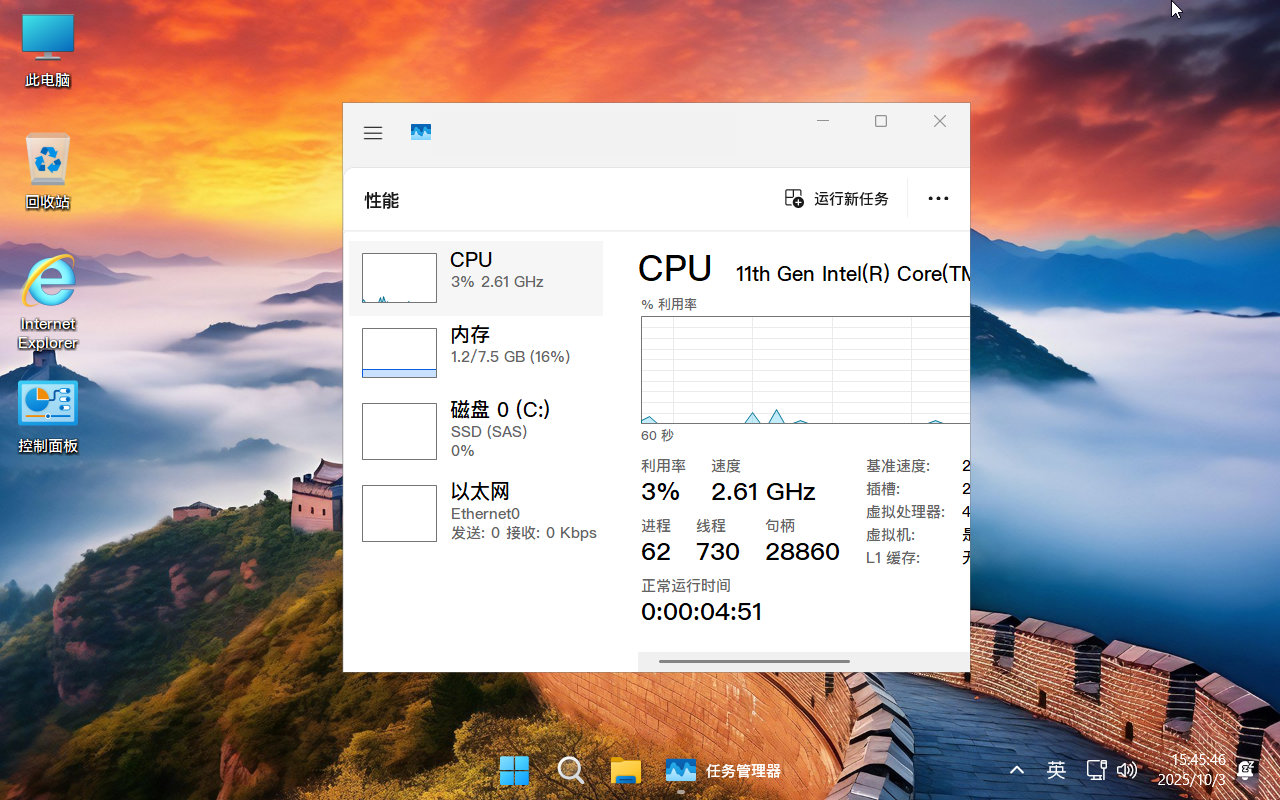
优化后台进程首次开机大约60个进程左右;
提升自建账户权限,自建账户将拥有和 “Administrator”管理员账号一样的权限
彻底阻止Internet Explorer浏览器跳转到Microsoft Edge。
恢复Internet Explorer浏览器,开始菜单—所有应用 中可以打开。
独家修复恢复IE后 internet选项无法打开问题.
#任务栏时钟显示秒,如需关闭–任务栏右键–任务栏设置–任务栏行为—在系统托盘时钟中显示秒数-取消勾选。
优化禁止自动安装 OCR、手写内容识别、文本转语音、语音识别
修复精简后可能会出现的 “A字出现了问题,无法安装功能” 的问题。
避免以后升级到更高版本的系统,所有网络已经设置为按流量计费,检查更新后 下载补丁需经过你同意,但不影响系统给设备打驱动功能;
提供“禁止系统自动安装驱动.reg” ,不需要系统自动打驱动的 请安装系统后 立即导入即可;
系统恢复界面添加高级启动选项
使用Compact OS释放空间,C盘占用空间可减少2G左右
电源模式新增 卓越、高性能、节能3种模式
高级电源设置USB选择性暂停 已禁用 避免有些USB设备断电
禁用休眠文件,可减少C盘体积,如需开启 请使用管理员运行CMD命令:powercfg /hibernate on
默认关闭7G预留空间。(如果有)
集成Microsoft .NET Framework 3.5
IE主页默认设置为百度,原版是先打开微软再跳转百度。
提供 Windows Store商店安装包,可以随意安装卸载;
提供 Microsoft.Paint_11.2311.28.0画图安装包可,以随意安装卸载;
提供 Microsoft.WindowsNotepad_多标签记事本安装包,可以随意安装卸载;
提供 Microsoft.Windows.Photos_照片安装包,可以随意安装卸载;
提供 WindowsCamera相机APP安装包,可以随意安装卸载;
提供 Microsoft.WindowsTermina 终端安装包,可以随意安装卸载;
提供 Microsoft.XboxApp_Xbox.TCUI_XboxGamingOverlay_XBOX安装包,可以随意安装卸载;
提供 关闭或开启按流量计费.zip
提供 禁止或开启系统自动安装驱动.zip
提供 Microsoft Edge程序安装包。
提供 OneDrive程序安装包;
提供 微软常用运行库合集exe安装包。
提供 WUB_1.7彻底关闭系统更新工具。
右键添加 用记事本打开
右键添加 管理员取得所有权
右键添加 复制文件路径
右键添加 复制文件夹路径
右键添加 在此处打开命令行
安装方法
1. 推荐PE系统下使用WinNTSetup程序安装,PE系统推荐使用(微PE)比较干净无插件,点此下载
2. 使用Rufus将镜像刻录到U盘安装。
3. PE下使用DISM++安装。
4. 除了以上,其他工具不推荐,可能会有各种问题,
5. 注意不支持解压后双击 “setup.exe” 安装,
安装工具上不要选择“无人值守”安装,不然会破坏应答文件,影响部分优化功能。
下载地址
UC:https://drive.uc.cn/s/9061d9eed2714
夸克:https://pan.quark.cn/s/a5fb1d8261f1






评论前必须登录!
注册