 Go盒子
Go盒子电脑卡顿想要重装系统?不知道怎么制作U盘启动盘?本文为你提供2025年最新最全的微PE工具箱制作U盘启动盘及重装Win7/Win10/Win11系统教程。全网最纯净的PE系统,手把手图文教学,电脑小白也能轻松掌握U盘装机技巧!
在众多U盘启动盘制作工具中,老鸟们通常首推微PE(WePE)。市面上很多PE工具都会暗藏推广软件、篡改浏览器主页,而微PE是一款真正纯净、无广告、无流氓行为的良心装机维护工具。无论你是想安装Windows 7、Win10还是最新的Win11,微PE都能完美兼容并支持。
制作微PE启动盘前的准备工作
在开始制作U盘启动盘之前,我们需要准备好以下几样工具和文件:
1. 一个容量8GB以上的U盘(建议使用USB 3.0或以上接口,读写速度更快)。
2. 备份U盘数据:制作启动盘会格式化U盘,请务必提前将U盘内的重要文件转移到安全的地方。
3. 下载微PE工具箱:https://www.gohezi.com/453.html
4. 准备系统镜像文件:win10 win11
微PE制作U盘启动盘详细图文步骤
第一步:打开微PE制作工具
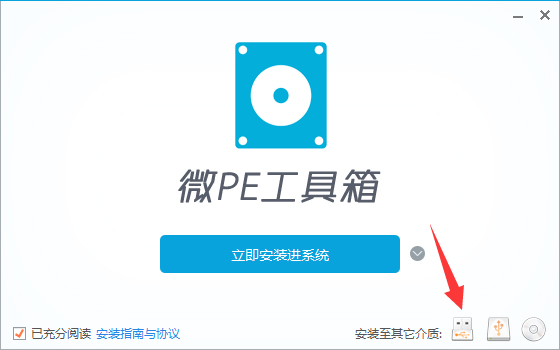
将U盘插入电脑的USB接口,双击运行下载好的微PE工具箱安装包。
在主界面右下角,找到并点击“安装PE到U盘”图标。
第二步:配置U盘启动参数
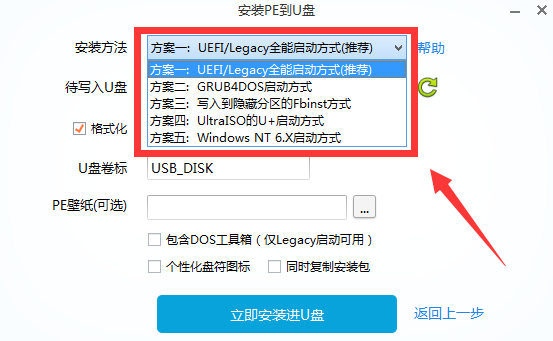
在弹出的制作界面中,请务必仔细核对“待写入U盘”是否是你刚刚插入的那个U盘,千万别选错导致其他硬盘数据被误删!
安装方法:推荐选择“方案一”,该方案能完美支持UEFI和Legacy双启动模式,兼容新老电脑。
其他设置保持默认即可,确认无误后点击“立即安装进U盘”。
第三步:等待制作完成并拷入系统
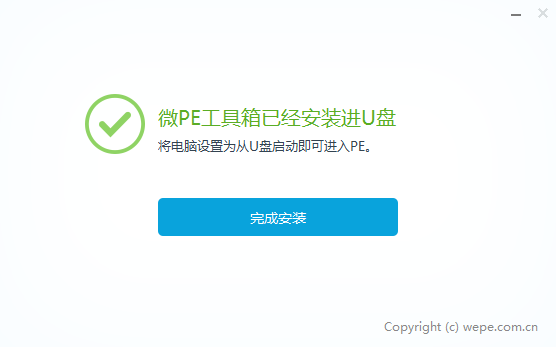
系统会自动开始格式化U盘并写入PE启动文件,整个过程大概需要等待2-3分钟。看到“安装完成”的提示后,你的纯净版U盘启动盘就制作成功了!
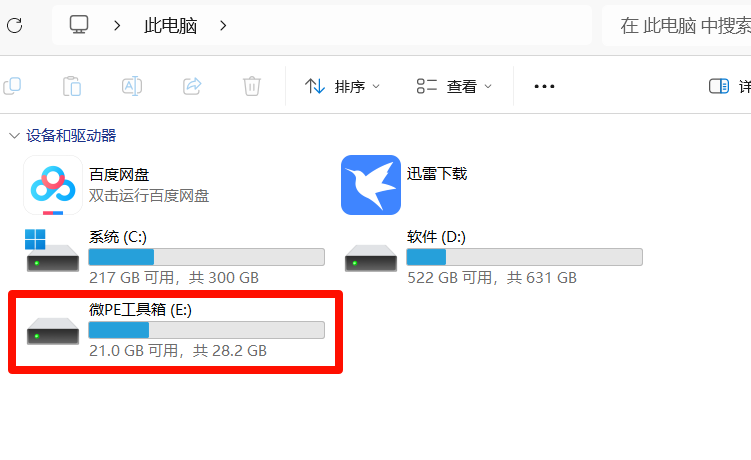
最后,把你下载好的Windows系统镜像文件,直接复制粘贴到U盘的根目录下。
如何设置电脑从U盘启动?
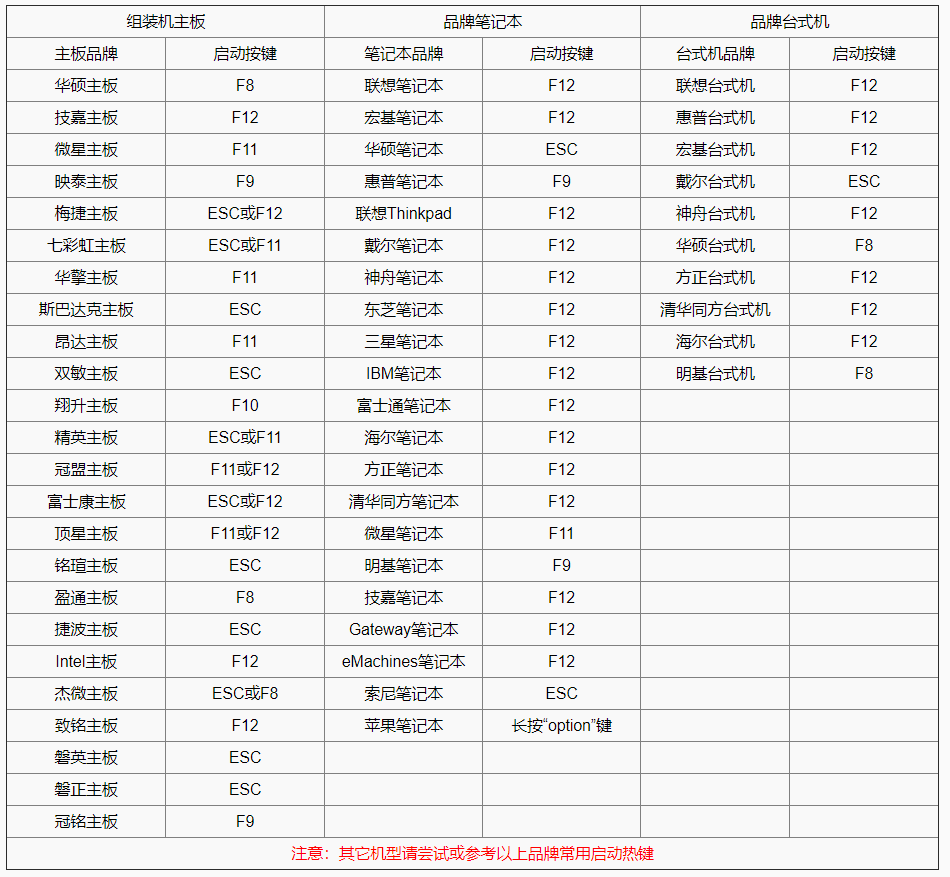
这是重装系统最关键的转折点。将制作好的微PE启动盘插入需要重装的电脑,然后重启电脑。 在电脑刚开机出现品牌Logo的一瞬间,快速且连续地敲击键盘上的启动快捷键(常见快捷键如F12、F8、Esc、F11等,具体视你的电脑主板品牌而定)。
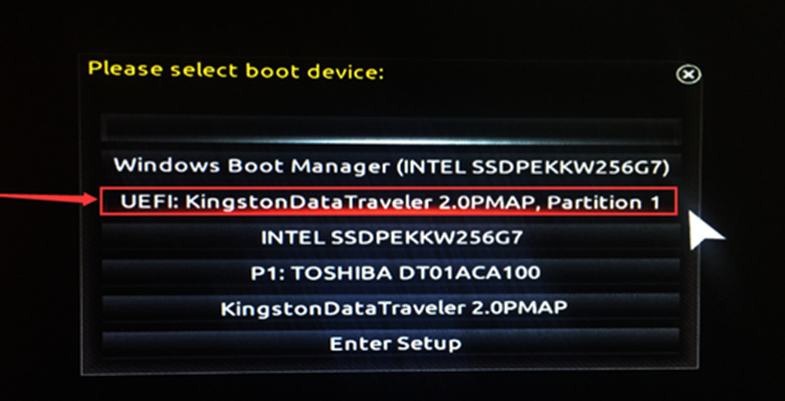
在弹出的启动项菜单(Boot Menu)中,找到带有“USB”字样或者你U盘品牌的选项,按下回车键(Enter)即可成功进入微PE系统。
硬盘分区与系统安装实操
成功进入微PE系统桌面后,如果你的硬盘是全新的需要分区,可以使用桌面上的“DiskGenius”分区工具进行“快速分区”(注意勾选“对齐分区到4096扇区”以优化固态硬盘性能)。如果你的电脑已经分好区了,请直接看下面的系统还原步骤:
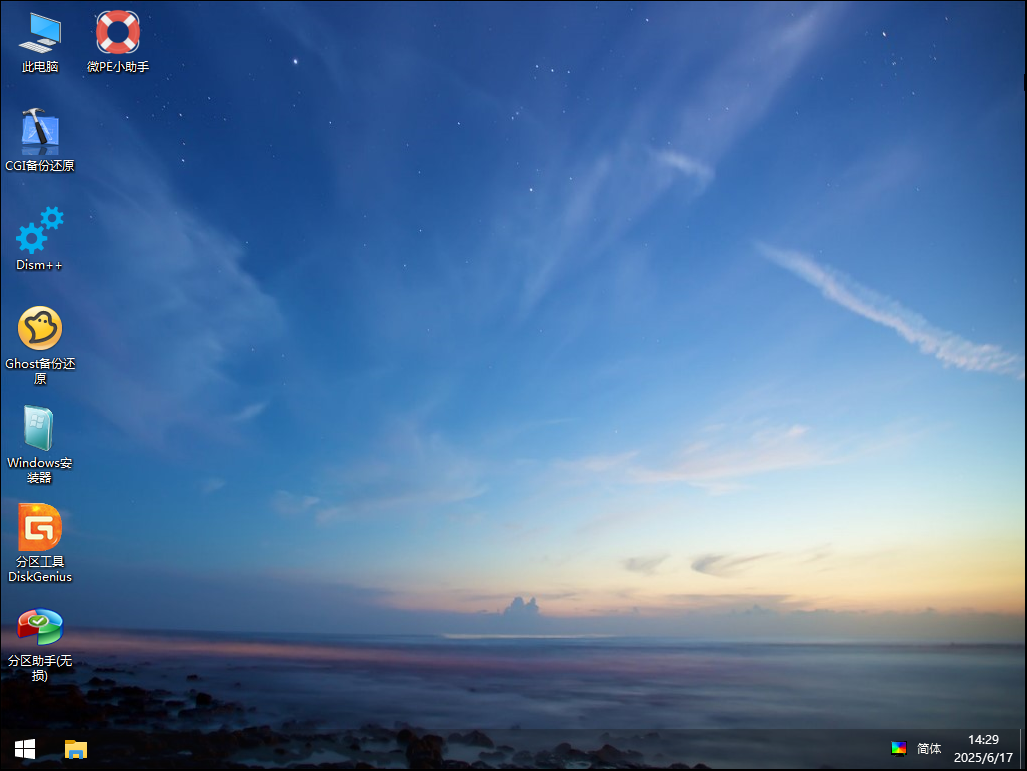
1. 打开CGI备份还原工具:在PE桌面上找到并双击打开“CGI备份还原”软件,这是目前最强大好用的系统还原工具之一。
2. 选择还原分区与系统镜像
在软件顶部选项卡勾选“还原分区”。
在下方磁盘列表中选中你要安装系统的盘符(通常是C盘)。
点击中间的“…”浏览按钮,在你的U盘里找到刚才存放的系统镜像文件。
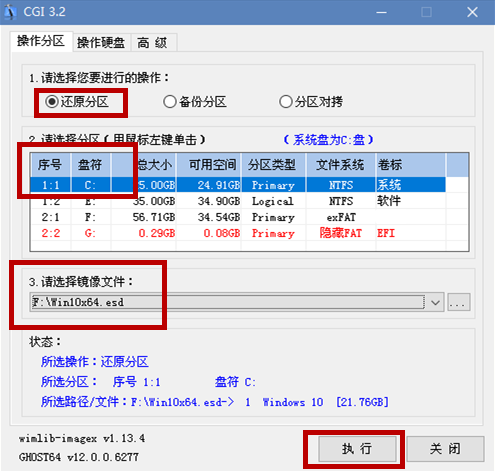
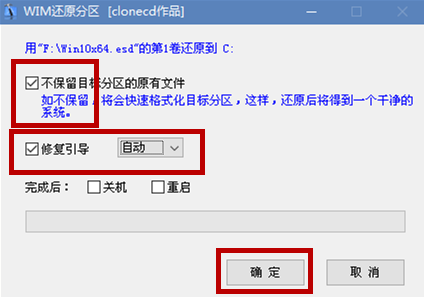
3. 执行系统安装:所有信息确认无误后,点击最下方的“执行”按钮。软件会弹出一个确认提示框,勾选“完成后重启”,点击确定。此时CGI工具会自动将系统镜像解压写入到你的C盘中。读条达到100%后,电脑会自动重启。
重启后,请务必拔出U盘。电脑会自动进行Windows系统的后续安装、注册表配置和驱动安装,你只需要耐心等待几分钟,直到进入全新的Windows桌面,系统重装就彻底大功告成了!






评论前必须登录!
注册